
1
Klawiatura podąża tam, gdzie piszesz
Wizualny przewodnik ustawia się obok pola tekstowego, podąża za aplikacją, w której jesteś, i pokazuje właściwy palec dokładnie wtedy, gdy go potrzebujesz.
Tactomo pokazuje, którego palca użyć, gdy piszesz wiadomości, e-maile i dokumenty. Żywa klawiatura z animowanymi dłońmi, unosząca się na Twoim Macu.
Bez karty na okres próbny. Bez automatycznych opłat. Bez subskrypcji.
Pokochasz Tactomo? Wtedy to tylko 249 kr jednorazowo. Z podatkiem.
Twój język. Twoja klawiatura.
Od norweskiego po tajski i arabski, Tactomo podąża za układem klawiatury, którego używasz na Macu. ANSI, ISO lub JIS, także z natywnymi opisami klawiszy Hangul, Kana i Zhuyin.
Uczysz się nowego języka? Zobacz, jak zmienia się klawiatura →
Wzrok w górę
Większość ludzi uczy się, zerkając w dół na dłonie. Tactomo to odwraca: właściwy palec dla każdego klawisza widać dokładnie tam, gdzie piszesz, więc wzrok zostaje na słowach, a palce uczą się drogi.
Czy wiesz, ile czasu oszczędzasz, gdy nie musisz ciągle poprawiać? Każda literówka i każdy Backspace kosztują czas. Naucz się właściwego palca dla każdego klawisza i trać mniej czasu na poprawianie błędów.
Gdy uczysz się na nowo, przez jakiś czas piszesz trochę wolniej. Daj palcom czas na nauczenie się nowych ruchów. Postępy zależą od Twojego punktu wyjścia i od tego, jak regularnie ćwiczysz.
Ilustracja. Tempo postępów zależy od tego, ile ćwiczysz.
Wszystko, co potrafi
Każda funkcja ma własną stronę ze szczegółami. Wybierz, co Cię interesuje.
Animowane dłonie, strefy palców w kolorach, przewodnik na start i jasna ścieżka od A-S-D-F do płynności.
Drabina, treningi adaptacyjne, spadające słowa, Sushi Express i testy na czas. Jeden system XP.
Przytrzymaj klawisz modyfikujący i zobacz popularne skróty Maca na klawiszach.
3D Metal, Liquid Glass, RGB i Słodki róż, ciemny i jasny, albo w pełni własne kolory.
ANSI, ISO, JIS. Natywne opisy klawiszy Hangul, Kana i Zhuyin.
Palec po palcu
To klawiatura, którą aplikacja rysuje na Twoim Macu, z prawdziwymi dłońmi. Każdy klawisz świeci w kolorze palca, do którego należy, a dłoń pokazuje drogę.
Zachowanie nakładki
Kliknięcia przechodzą prosto do Twojej pracy. Krycie 30–100 %, skala 50–200 %.
Śledzi aktywne pole tekstowe i zapamiętuje pozycję dla każdej aplikacji. Działa na wszystkich biurkach (Spaces) i monitorach.
Włączaj i wyłączaj skrótem ⌃⌥⌘K z dowolnego miejsca. Tryb edycji skrótem ⌘⇧E, by przeciągnąć ją dokładnie tam, gdzie chcesz.
Drzemka na 1–60 minut lub do jutra. Wyklucz gry, odtwarzacze wideo, pola haseł.
Trzymaj ją ukrytą i pozwól jej pojawiać się tylko wtedy, gdy przytrzymujesz ⌘, ⌥ lub ⌃.
Profil wydajności równoważy jakość renderowania i obciążenie CPU. Animacje w spoczynku nie budzą wentylatorów.
Pisanie i statystyki zostają lokalnie. Sieć służy do licencji, sprawdzania aktualizacji i, od wersji 1.1.1, kilku anonimowych liczników, które możesz wyłączyć. Bez śledzenia. Polityka prywatności →
Monitorowanie wejścia, by widzieć, które klawisze naciskasz, i Dostępność, by znaleźć pole, w którym piszesz. Przewodnik na start przeprowadzi Cię przez oba.
Swift i SwiftUI. Bez Electron, bez usług w tle.
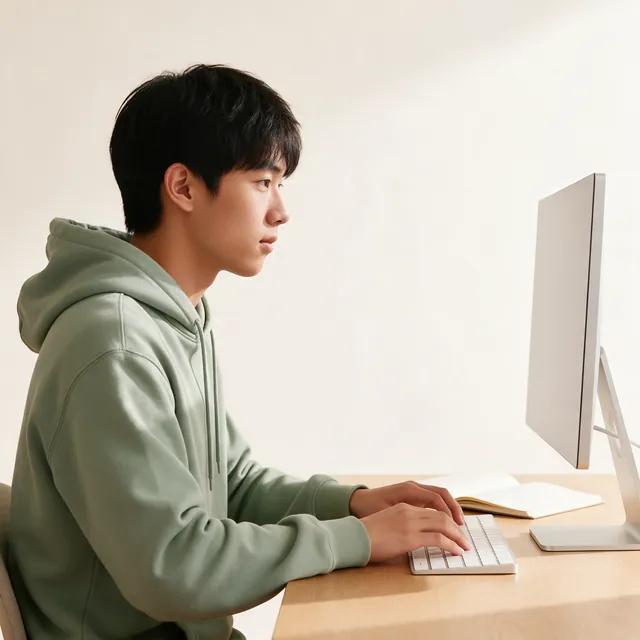
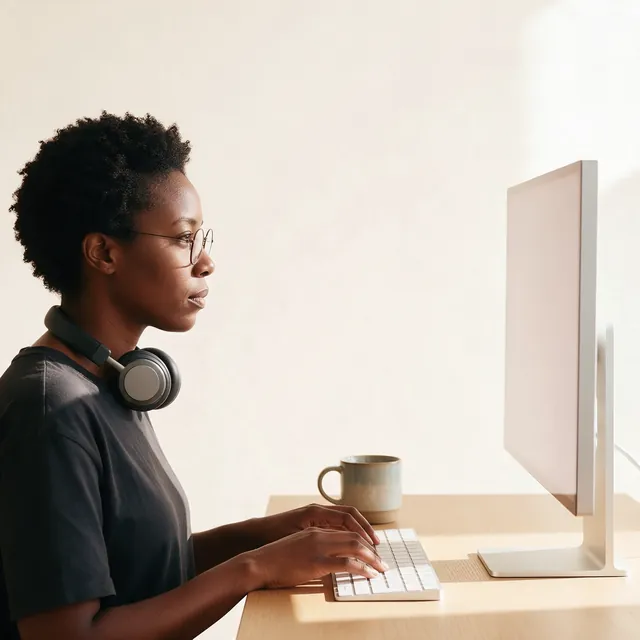
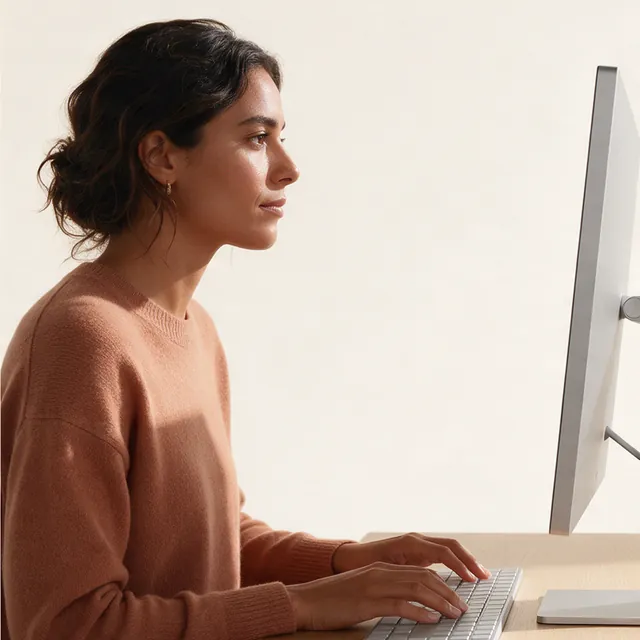
Dla kogo

FAQ
Tactomo to aplikacja na macOS, która podczas pisania wyświetla na ekranie żywą, pięknie wyrenderowaną klawiaturę. Podświetla dokładnie ten klawisz, który naciskasz, i palec, którego należy użyć. Dzięki temu uczysz się pisać bezwzrokowo dziesięcioma palcami w aplikacjach, których już używasz, takich jak e-mail, czat, kod i dokumenty, a nie na osobnej stronie do nauki pisania.
Strony do nauki pisania uczą Cię na własnej stronie. Tactomo uczy Cię wszędzie: to przezroczysta nakładka, przez którą przechodzą kliknięcia. Podąża za aplikacją, w której jesteś, pokazuje animowane dłonie z właściwym palcem w czasie rzeczywistym i mierzy Twoją szybkość podczas prawdziwej pracy. Ma też pełny zestaw ćwiczeń (gry, treningi, testy), gdy chcesz skupić się na nauce.
Tak. Nakładka to okno bez ramki, zawsze na wierzchu, które działa na wszystkich biurkach (Spaces) i w aplikacjach pełnoekranowych. Możesz wykluczyć wybrane aplikacje, włączyć drzemkę, swobodnie przesuwać i skalować nakładkę, a ona nigdy nie przechwytuje Twoich kliknięć. Kliknięcia w całości przechodzą przez okno.
Aplikacja automatycznie rozpoznaje fizyczny typ klawiatury: ANSI (US), ISO (europejską) z Enterem w kształcie litery L oraz JIS (japońską) z klawiszami ¥, ろ i 英数/かな. Animowane dłonie podążają za fizycznym położeniem każdego klawisza, więc podpowiedzi palców działają niezależnie od układu, w którym piszesz, a natywne opisy klawiszy są wyświetlane dla źródeł wprowadzania: koreańskiego Hangul (두벌식), japońskiego Kana i tajwańskiego Zhuyin (注音).
Tactomo to płatna aplikacja dla macOS 13 (Ventura) lub nowszego. Wypróbuj ją za darmo przez 7 dni, potem kosztuje 249 NOK, $26.99 lub €23.99 jednorazowo, z należnymi podatkami, bez subskrypcji. Nie ma konta ani śledzenia. Jeśli nie przypadnie Ci do gustu, napisz w ciągu 14 dni, a otrzymasz zwrot pieniędzy.
Monitorowanie wejścia pozwala aplikacji widzieć, które fizyczne klawisze naciskasz, aby podświetlić właściwy klawisz i palec. Dostępność pozwala jej znaleźć pole tekstowe, w którym piszesz, aby nakładka i licznik szybkości mogły podążać za Twoją pracą. Wszystko jest przetwarzane lokalnie na Twoim Macu. Żadne naciśnięcie klawisza nigdy nie opuszcza Twojego komputera.
Tak, tych popularnych na Macu. Przytrzymaj ⌘, ⌥, ⌃ lub fn, a standardowe skróty pojawią się prosto na klawiszach, na przykład Kopiuj na C i Cofnij na Z. Możesz też trzymać klawiaturę ukrytą i pozwolić jej pojawiać się tylko wtedy, gdy przytrzymujesz klawisz modyfikujący.
Pływające okno prędkościomierza pokazuje na żywo WPM lub CPM wraz z najlepszym wynikiem sesji, a zestaw ćwiczeń zapisuje XP, poziomy, serie, odznaki, dokładność dla każdego klawisza, mapy cieplne słabych klawiszy oraz postęp w drodze do docelowej szybkości z szacowanym czasem jej osiągnięcia.
Działa z każdą klawiaturą: ze wszystkimi ponad 250 układami i językami, w których może pisać Twój Mac, na sprzęcie ANSI, ISO i JIS. Przetłumaczony jest tylko tekst samej aplikacji, czyli ustawienia, menu i centrum ćwiczeń, na 23 języki: angielski, norweski (bokmål), szwedzki, duński, fiński, niemiecki, niderlandzki, francuski, hiszpański, włoski, portugalski (Brazylia), polski, czeski, rosyjski, ukraiński, turecki, japoński, koreański, chiński uproszczony, chiński tradycyjny, hindi, indonezyjski i wietnamski.
Tak. Zdarzenia klawiszy służą wyłącznie do rysowania nakładki i obliczania Twoich statystyk i nigdy nie opuszczają Twojego Maca. Aplikacja wysyła Twój klucz licencyjny, aby potwierdzić zakup, raz dziennie sprawdza dostępność aktualizacji, a od wersji 1.1.1 wysyła kilka anonimowych liczników, np. o pierwszym uruchomieniu albo o tym, że wystąpił błąd, abyśmy widzieli, gdzie konfiguracja sprawia problemy. Te liczniki nie zawierają żadnego identyfikatora ani niczego, co piszesz, i możesz je wyłączyć w Ustawieniach. Polityka prywatności wymienia wszystko.
Mniej więcej raz dziennie aplikacja sprawdza, czy jest nowa wersja, i proponuje jej instalację na miejscu, razem z opisem zmian. W każdej chwili możesz też sprawdzić to sam z paska menu. Wszystkie aktualizacje wersji 1 są wliczone w cenę.
Twoja licencja działa jednocześnie na maksymalnie 2 komputerach Mac. Zanim sprzedasz lub wymażesz Maca, wybierz „Zwolnij tego Maca” w oknie licencji albo usuń go w portalu zakupów, a klucz będzie wolny dla następnego. Zgubiony klucz? Portal zakupów wyśle Ci go e-mailem.

Pisz szybciej. Myl się rzadziej.
7 dni za darmo. Bez automatycznych opłat. Bez subskrypcji.
Pokochasz Tactomo? Wtedy to tylko
249 kr jednorazowo. Z podatkiem.
SEK 259DKK 179€23.99£19.99$26.99
Instaluje się w niecałą minutę i zaczyna od przewodnika. Włączaj i wyłączaj nakładkę w każdej chwili skrótem ⌃⌥⌘K.
Masz już licencję? Wklej klucz w oknie licencji w aplikacji.