
1
键盘跟着你写字的地方走
可视化向导会自动停在你的文本框旁边,跟随你正在使用的 App,并在你需要的那一刻显示正确的手指。
在你写信息、邮件和文档时,Tactomo 会告诉你该用哪根手指。一个带动画双手的实时键盘,悬浮在你的 Mac 上。
你的语言。你的键盘。
从挪威语到泰语再到阿拉伯语,Tactomo 跟随你在 Mac 上使用的键盘布局。ANSI、ISO 或 JIS 都行,还能原生显示韩文、假名和注音按键字符。
抬起视线
大多数人学打字时,都会低头看自己的手。Tactomo 把这件事反了过来:每个键该用哪根手指,就显示在你写字的地方,于是你的眼睛停留在文字上,手指慢慢认得路。
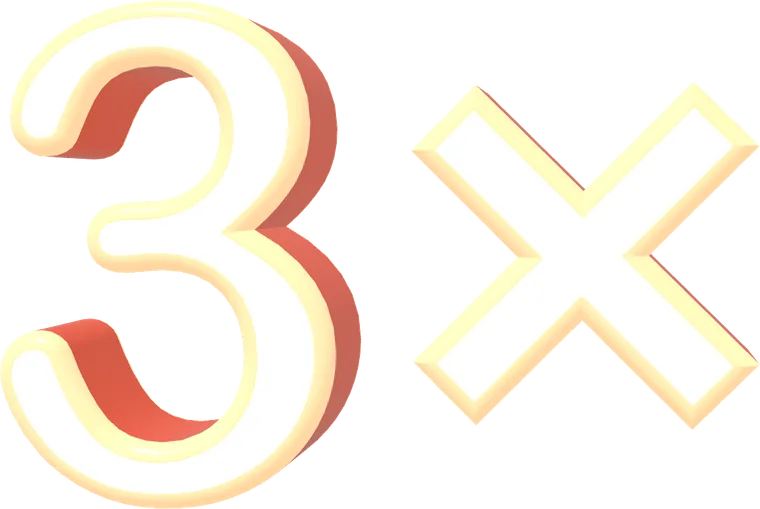
你知道不用一直改错能省下多少时间吗?每一次打错、每一次退格都在消耗你的时间。学会每个键该用哪根手指,少花时间改错。
重新学习期间,你的打字速度会稍微变慢。给手指一些时间,学会新的动作。进步快慢取决于你的起点,以及你练习得有多规律。
示意图。你能打多快,取决于你练习多少。
它能做的一切
每项功能都有一个专门的详细介绍页面。挑你感兴趣的看。
一根手指,接着一根
这就是 App 在你的 Mac 上画出的键盘,配着它真正的双手。每个键都以负责它的手指颜色亮起,手会为你指路。
悬浮窗行为
点按直接穿透到你的工作上。透明度 30–100 %,缩放 50–200 %。
追踪当前聚焦的文本框,并为每个 App 记住一个位置。支持各个“空间”和多台显示器。
在任何地方按 ⌃⌥⌘K 显示或隐藏。按 ⌘⇧E 进入编辑模式,把它拖到你想要的精确位置。
暂停 1–60 分钟,或者直到明天。可排除游戏、视频播放器、密码栏。
让它保持隐藏,只在你按住 ⌘、⌥ 或 ⌃ 时出现。
性能配置在渲染质量和 CPU 之间取得平衡。空闲动画不会让你的风扇转起来。
打字内容和统计数据都留在本地。网络只用于你的许可证、检查更新,以及从 1.1.1 版起的少量可关闭的匿名计数。没有追踪。隐私政策 →
“输入监控”用来知道你按了哪些键,“辅助功能”用来找到你正在输入的文本框。新手导览会带你完成这两项设置。
使用 Swift 和 SwiftUI 构建。没有 Electron,没有后台服务。
适合谁用





常见问题
Tactomo 是一款 macOS App,在你打字时把一个实时、精美渲染的键盘悬浮在屏幕上。它会高亮你按下的那个键,以及应该用哪根手指去按。这样你就能在每天都在用的 App 里学会十指盲打,比如邮件、聊天、代码和文档,而不必专门打开一个打字练习网站。
打字网站只在自己的页面里训练你。Tactomo 在哪里都能训练你:它是一个透明、点按可穿透的悬浮窗,跟随你正在使用的 App,实时用动画双手演示该用哪根手指,并在你真正工作时测量打字速度。想要专心练习时,它还有一整套练习工具(游戏、专项练习、测试)。
能。悬浮窗是一个无边框、始终置顶的窗口,可在各个“空间”和全屏 App 中使用。你可以排除特定 App、暂停显示、随意移动和缩放它,它也绝不会抢走你的点按。整个窗口完全点按穿透。
App 会自动识别你的实体键盘类型:ANSI(美式)、带 L 形回车键的 ISO(欧式),以及带 ¥、ろ 和 英数/かな 键的 JIS(日式)。动画双手会跟随每个按键的物理位置,所以无论你用哪种布局打字,手指引导都能正常工作。对于韩文(두벌식)、日文假名和台湾注音输入法,按键上还会显示原生字符。
Tactomo 是一款付费 App,适用于 macOS 13(Ventura)或更新版本。先免费试用 7 天,之后只需 一次性 249 NOK、$26.99 或 €23.99,含适用税费,无需订阅。不需要账户,也没有任何追踪。如果觉得不适合你,在 14 天内发邮件即可退款。
“输入监控”让 App 知道你按了哪些实体按键,从而点亮正确的按键和手指。“辅助功能”让它找到你正在输入的文本框,让悬浮窗和速度表跟着你的工作走。所有处理都在你的 Mac 本地完成,任何击键都不会离开你的电脑。
能,常用的 Mac 快捷键都可以。按住 ⌘、⌥、⌃ 或 fn,标准快捷键就会直接显示在按键上,比如 C 上的“拷贝”、Z 上的“撤销”。你也可以让键盘保持隐藏,只在按住修饰键时弹出。
一个悬浮的速度表窗口实时显示 WPM 或 CPM,以及本次的最佳成绩。练习中心还会记录 XP、等级、连续天数、徽章、每个键的准确率、弱项热力图,以及你距离目标速度还有多远,并估算达成所需的时间。
它适用于所有键盘:你的 Mac 能输入的 250 多种布局和语言,ANSI、ISO 和 JIS 键盘都支持。只有 App 自身的文字,比如设置、菜单和练习中心,被翻译成了 23 种语言:英语、挪威语(书面语)、瑞典语、丹麦语、芬兰语、德语、荷兰语、法语、西班牙语、意大利语、巴西葡萄牙语、波兰语、捷克语、俄语、乌克兰语、土耳其语、日语、韩语、简体中文、繁体中文、印地语、印度尼西亚语和越南语。
是的。按键事件只用于渲染悬浮窗和计算你的统计数据,绝不会离开你的 Mac。App 会发送你的许可证密钥以确认购买,每天检查一次更新,并从 1.1.1 版起发送少量匿名计数,比如首次启动或发生了错误,好让我们知道设置过程在哪里出了问题。这些计数不带任何 ID,也不包含你输入的任何内容,你可以在“设置”中关闭它们。隐私政策列出了全部内容。
App 大约每天检查一次新版本,并提供就地安装,附带更新说明。你也可以随时从菜单栏手动检查。版本 1 的所有更新都包含在价格内。
你的许可证可以同时在最多 2 台 Mac 上使用。在出售或抹掉一台 Mac 之前,在许可证窗口中选择“释放这台 Mac”,或在购买门户中将其移除,密钥就能用于下一台。密钥丢了?购买门户会通过邮件发给你。

打字更快。出错更少。
免费 7 天。不会自动扣费。无需订阅。
最后爱上了 Tactomo?只需
249 kr 一次付清,已含税。
SEK 259DKK 179€23.99£19.99$26.99
安装不到一分钟,并从引导导览开始。随时按 ⌃⌥⌘K 显示或隐藏悬浮窗。
已经买过了?把密钥粘贴到 App 的许可证窗口中。